Khi sở hữu một chiếc điện thoại Vivo, việc cá nhân hóa nó bằng cách thay đổi hình nền là điều rất thú vị và cần thiết. Việc này không chỉ giúp bạn thể hiện cá tính mà còn tạo cảm hứng mỗi khi sử dụng. Bài viết này sẽ hướng dẫn bạn cách đổi hình nền điện thoại Vivo một cách dễ dàng và chi tiết từ A - Z.
Mục tiêu của việc đổi hình nền
Tại sao nên thay đổi hình nền?
- Thể hiện cá tính: Hình nền điện thoại là cách hiệu quả để thể hiện phong cách và sở thích cá nhân của bạn.
- Tạo cảm hứng: Những hình ảnh đẹp có thể làm tăng động lực và cảm hứng mỗi khi bạn sử dụng điện thoại.
- Thay đổi không khí: Một hình ảnh mới có thể mang lại không khí tươi mới cho chiếc điện thoại của bạn.
Các bước thay đổi hình nền trên điện thoại Vivo
Bước 1: Mở ứng dụng cài đặt
Để bắt đầu, bạn cần truy cập vào ứng dụng
Cài đặt trên điện thoại Vivo.
- Tìm kiếm từ 'Cài đặt' trong khay tìm kiếm hoặc nhấn vào biểu tượng Cài đặt (hình bánh răng) trên màn hình chính.
Bước 2: Truy cập vào mục "Lock screen, home screen, and wallpaper"
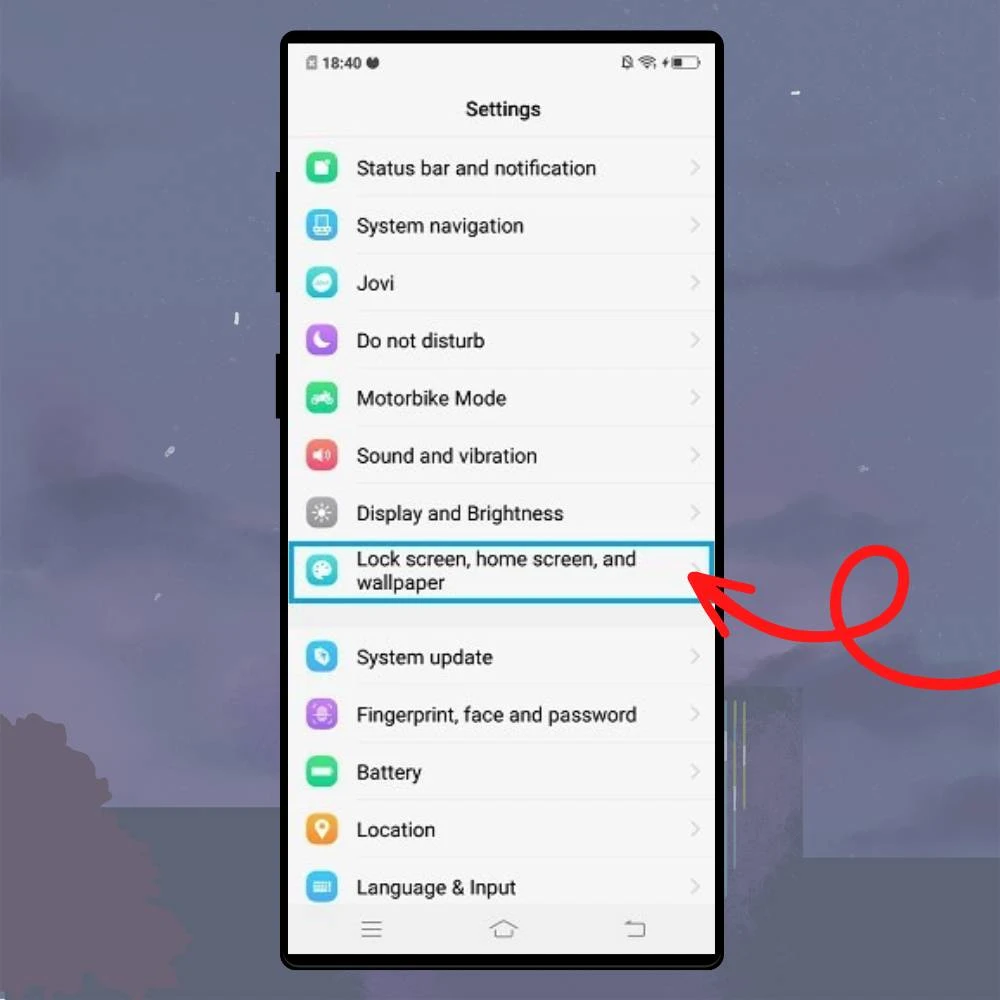
Sau khi mở ứng dụng Cài đặt, hãy tìm và chạm vào mục:
- Lock screen, home screen, and wallpaper.
Tại đây, bạn sẽ có nhiều tùy chọn để thay đổi hình nền và thiết lập liên quan.
Bước 3: Chọn hình nền dự kiến
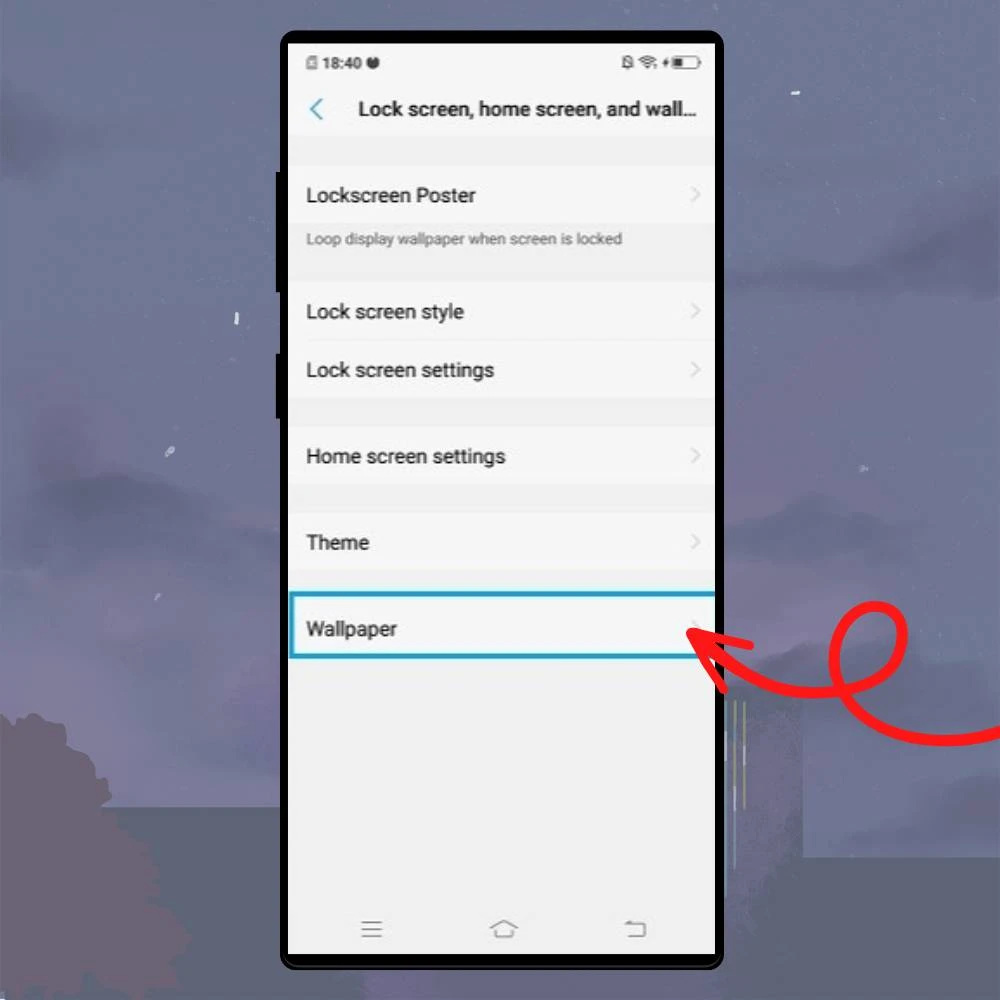
Khi vào trong mục đã chọn, bạn sẽ thấy tùy chọn để thay đổi hình nền.
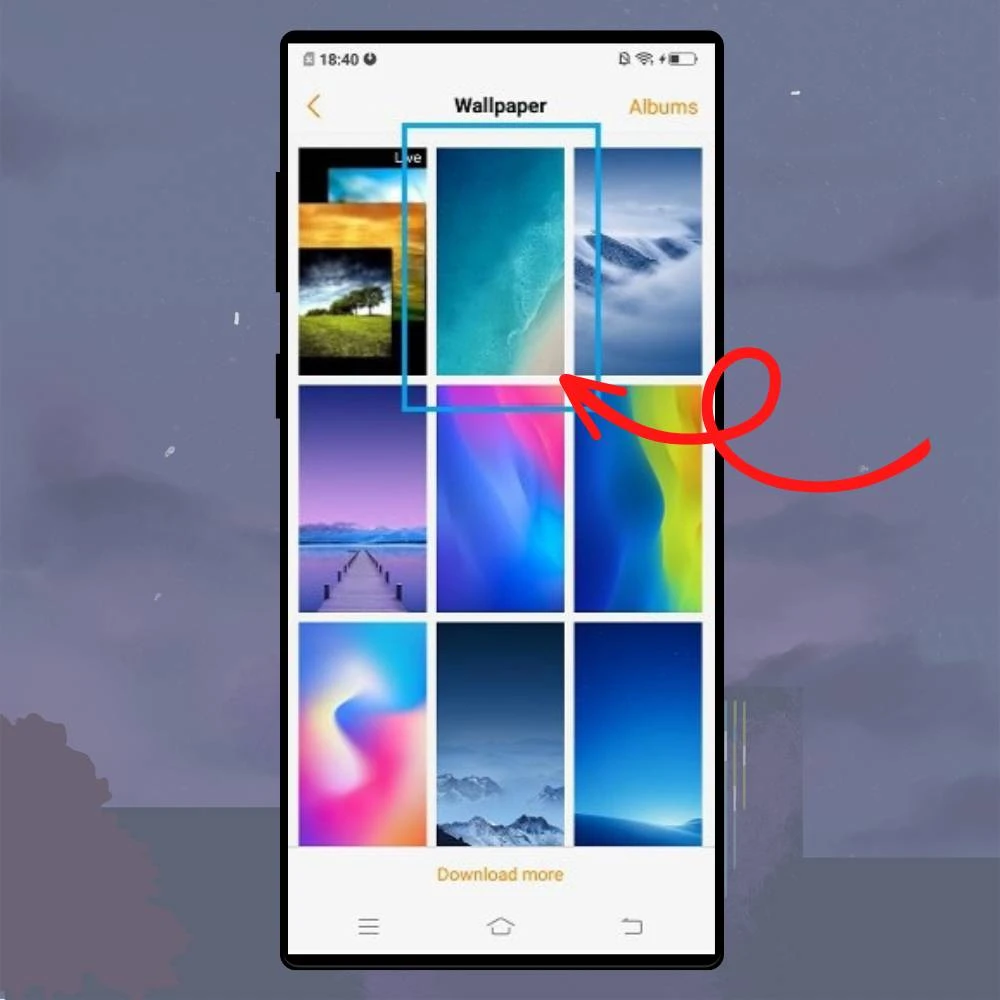
- Bạn có thể chọn trực tiếp vào Wallpaper để truy cập vào thư viện hình ảnh.
Bước 4: Lựa chọn mẫu ảnh
Trong mục này, bạn sẽ thấy nhiều hình nền có sẵn để lựa chọn.
- Nếu không tìm thấy hình ảnh ưng ý, bạn có thể tải lên một bức ảnh mới từ thư viện cá nhân của mình.
Để làm điều này, nhấn vào
Album và chọn hình ảnh bạn đã chuẩn bị sẵn.
Bước 5: Chỉnh sửa hình nền
Nếu bạn cần cắt hoặc điều chỉnh hình nền, bạn có thể sử dụng các công cụ chỉnh sửa có sẵn của Vivo.
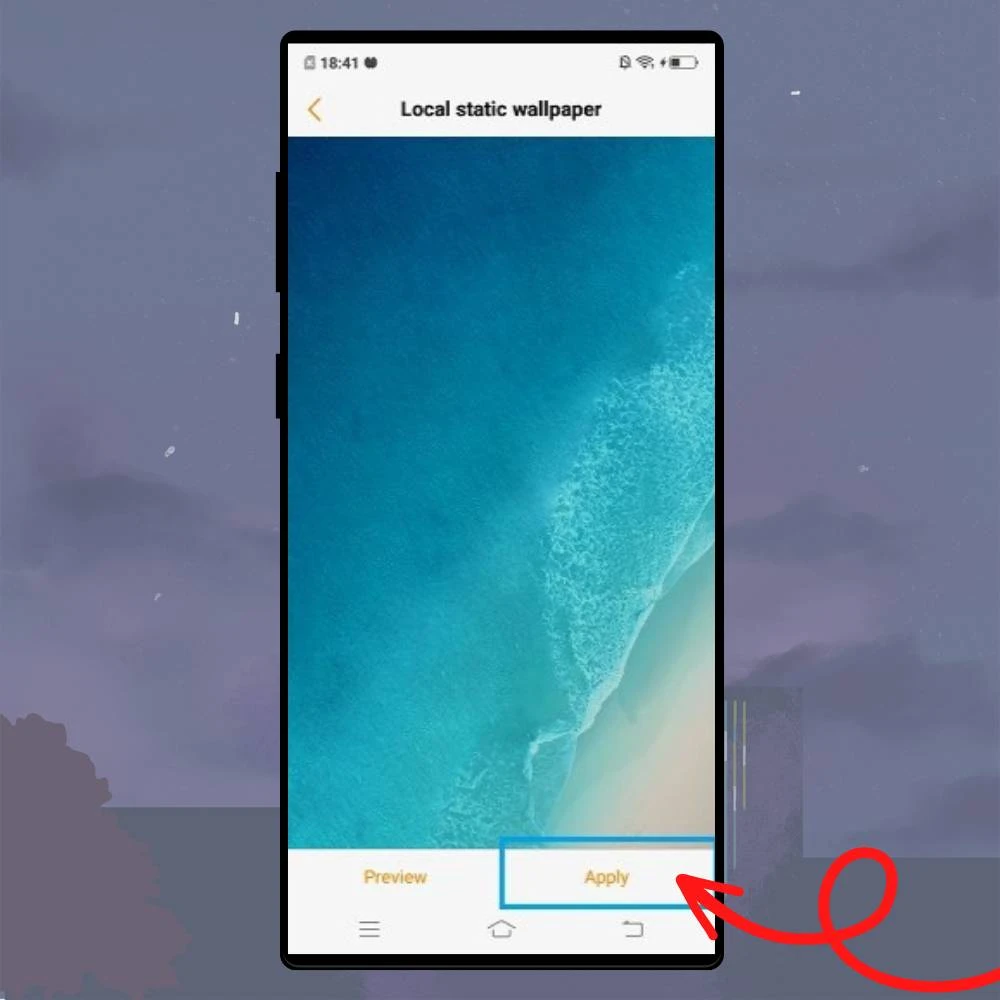
- Chạm vào biểu tượng Sửa đổi để tiến hành chỉnh sửa.
- Sau khi hoàn tất, hãy chạm vào Apply để lưu lại các thay đổi hoặc chọn Preview để xem trước hình nền trên màn hình chính và màn hình khóa.
Bước 6: Chọn khu vực áp dụng hình nền
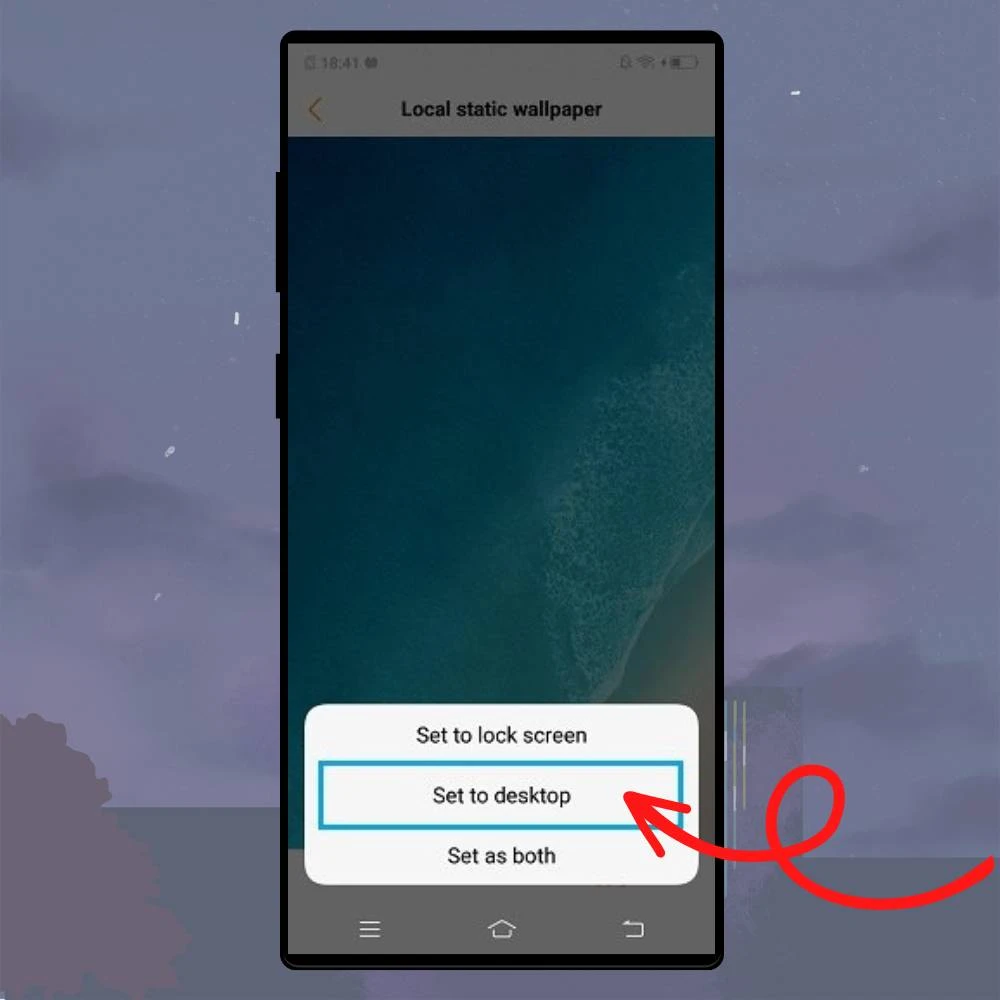
Sau khi đã chọn hình nền ưng ý, bạn sẽ được yêu cầu chọn khu vực áp dụng:
- Bạn có thể chọn áp dụng cho màn hình chính, màn hình khóa, hoặc cả hai.
Lưu ý quan trọng
- Nếu bạn muốn tạo hình nền tùy chỉnh, có thể sử dụng ứng dụng chỉnh sửa ảnh bên ngoài để tạo ra hình nền độc đáo trước khi sử dụng.
- Các mẫu hình nền điện thoại Vivo cũng có tính năng thay đổi định kỳ.
Để bật tính năng này, hãy vào mục
Hình nền và đèn nền, chọn
Hình nền động hoặc
Hình nền thời tiết.
Một số gợi ý hình nền đẹp cho điện thoại Vivo
Hình nền tự nhiên và phong cảnh
- Những hình ảnh từ thiên nhiên như rừng cây, biển cả, hoặc núi non, giúp bạn cảm thấy thư giãn.
Hình nền hoạt hình
- Những hình ảnh từ các bộ phim hoạt hình yêu thích sẽ mang lại cảm giác vui tươi và sinh động cho điện thoại.
Hình nền nghệ thuật
- Bạn có thể tìm kiếm các tác phẩm nghệ thuật độc đáo để làm hình nền, điều này không chỉ đẹp mắt mà còn thể hiện gu thẩm mỹ của bạn.
Hình nền theo mùa
- Thay đổi hình nền theo các mùa trong năm, như hình hoa xuân, hình tuyết mùa đông, giúp điện thoại của bạn luôn mới mẻ.
Một số vấn đề thường gặp khi thay đổi hình nền
1. Không tìm thấy tùy chọn phù hợp
Nếu bạn không thấy các tùy chọn để thay đổi hình nền, hãy kiểm tra xem bạn có đang sử dụng phiên bản cập nhật nhất của hệ điều hành hay chưa.
2. Hình nền không hiển thị đúng cách
Nếu hình nền bị mờ hoặc không đúng về tỷ lệ khung hình, bạn có thể cần cắt hoặc điều chỉnh lại hình ảnh trước khi đặt làm hình nền.
3. Điện thoại chạy chậm hoặc nóng
Nếu bạn nhận thấy điện thoại chạy chậm sau khi thay đổi hình nền, hãy tham khảo các mẹo để tối ưu hóa hiệu suất cho điện thoại Vivo như dọn dẹp bộ nhớ và xóa ứng dụng không cần thiết.
Kết luận
Việc thay đổi hình nền trên điện thoại Vivo vô cùng đơn giản và thú vị. Điều này không chỉ giúp bạn thể hiện bản thân mà còn làm mới trải nghiệm sử dụng điện thoại. Hy vọng rằng qua bài viết này, bạn đã có thể dễ dàng thực hiện các thao tác đổi hình nền và tạo ra không gian cá nhân hóa cho thiết bị của mình.
Bắt tay vào thực hiện ngay hôm nay và trải nghiệm thế giới sắc màu mới mẻ trên chiếc điện thoại Vivo của bạn nhé! Chúc bạn thành công!











![Tổng Hợp 101+ Hình Nền iPhone Cute, Dễ Thương [Cập Nhật Liên Tục]](/uploads/blog/2025/10/28/b07828a9e2c24d9489f58c76200642142b7e613c-1761600265.webp)