Trang thông tin tổng hợp
  • Mới nhất Xem nhiều
Trang thông tin tổng hợp
  • Công Nghệ
  • Ẩm Thực
  • Kinh Nghiệm Sống
  • Du Lịch
  • Hình Ảnh Đẹp
  • Làm Đẹp
  • Phong Thủy
  • Xe Đẹp
Công Nghệ Ẩm Thực Kinh Nghiệm Sống Du Lịch Hình Ảnh Đẹp Làm Đẹp Phong Thủy Xe Đẹp
  • Link Tải Photoshop CS6 Full Crack Miễn Phí Và Hướng Dẫn Cài Đặt
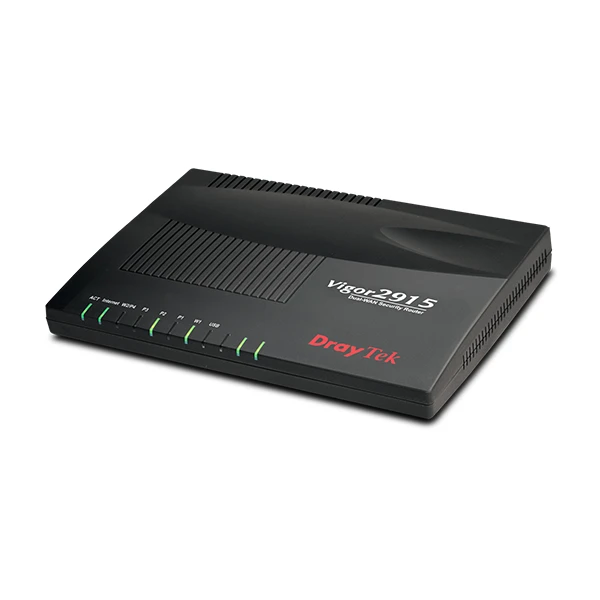
  • Thiết bị cân bằng tải Draytek Vigor2915 (V2915)
  • Link Download Photoshop CC 2017 Full Crack + Hướng Dẫn Cài Đặt
  • Tải Microsoft Office miễn phí cho Win 10 nhanh nhất
  • Cách xóa hết dữ liệu trên máy tính Windows 7/10/11 như mới siêu nhanh
  • Tải Photoshop CC 2019 Full Crack bản cập nhật đầy đủ nhất
Thứ 6, ngày 16 tháng 8, 2019, 8:36:21 Chiều
  1. Trang chủ
  2. Công Nghệ

Cách xóa hết dữ liệu trên máy tính Windows 7/10/11 như mới siêu nhanh

avatar
lý Mộ Tư Thư
13:45 04/01/2026
Theo dõi trên
ĐỪNG BỎ LỠ 1 số mẫu Laptop đang GIẢM SỐC tại TGDĐ:

Có những trường hợp đòi hỏi người dùng phải xóa toàn bộ dữ liệu trên máy tính, tuy nhiên để xóa toàn bộ dữ liệu một cách an toàn, tránh bị khôi phục lại bởi kẻ xấu là điều mà nhiều người cần quan tâm. Bài viết sau đây, Thế Giới Di Động sẽ hướng dẫn bạn cách xóa hết dữ liệu trên máy tính Windows 7/10/11 như mới siêu nhanh!

1. Cách xóa hết dữ liệu trên máy tính Win 7 bằng reset PC

Nếu bạn đang dùng hệ điều hành Windows 7 và muốn khôi phục máy tính về trạng thái ban đầu, bạn có thể tham khảo các bước sau đây:

Bước 1: Bấm vào nút Start > Nhập Control Panel vào ô tìm kiếm > Mở cửa sổ Control Panel.
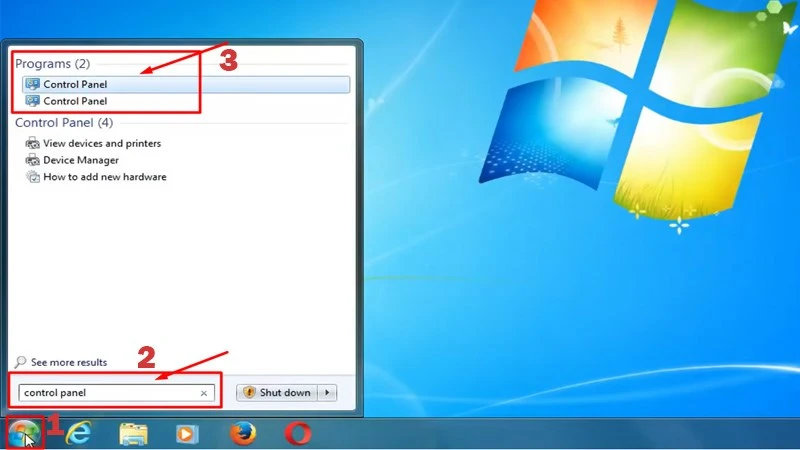
Cách xóa hết dữ liệu trên máy tính Windows 7/10/11 như mới siêu nhanh Mở cửa sổ Control Panel" width="800" height="450">

Nhập Control Panel vào ô tìm kiếm > Mở cửa sổ Control Panel

Bước 2: Trong cửa sổ Control Panel > Tại mục System and Security > Chọn Back up your computer.
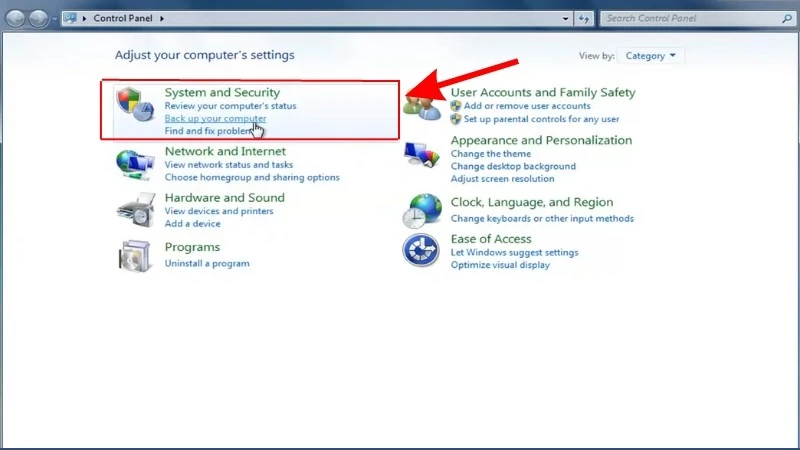
Cách xóa hết dữ liệu trên máy tính Windows 7/10/11 như mới siêu nhanh

Tại mục System and Security và chọn Back up your computer

Bước 3: Tiếp theo, bạn click chọn Recover system settings or your computer.
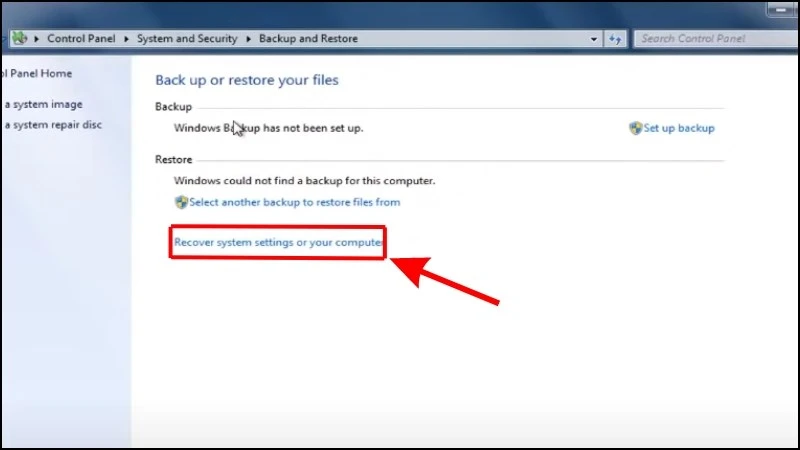
Cách xóa hết dữ liệu trên máy tính Windows 7/10/11 như mới siêu nhanh

Chọn Recover system settings or your computer

Bước 4: Trong hộp thoại mới hiện ra > Chọn Advanced recovery methods.
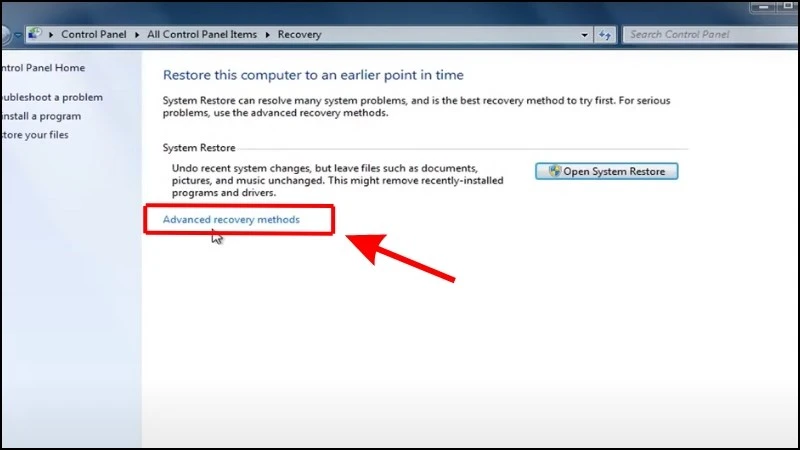
Cách xóa hết dữ liệu trên máy tính Windows 7/10/11 như mới siêu nhanh

Chọn Advanced recovery methods

Bước 5: Tại đây, chọn Reinstall Windows. (Trong quá trình này, hệ thống sẽ yêu cầu PC của bạn đã lắp đĩa CD hoặc DVD chứa toàn bộ dữ liệu để có thể thiết lập phục hồi Windows về trạng thái ban đầu như lúc mới mua.)
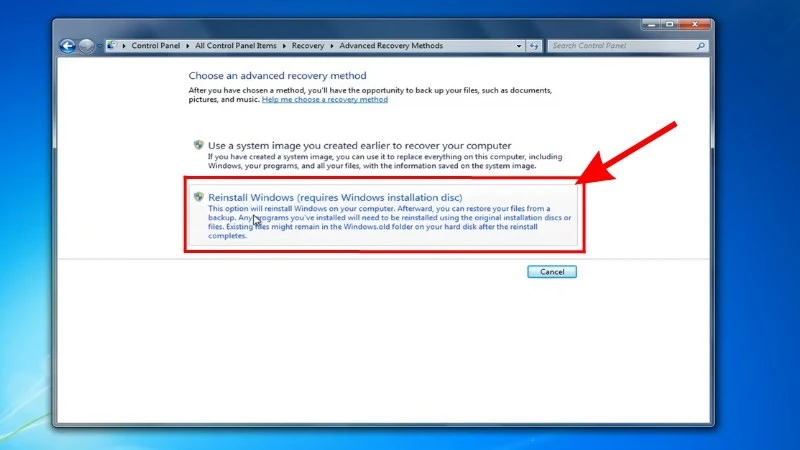
Cách xóa hết dữ liệu trên máy tính Windows 7/10/11 như mới siêu nhanh

Chọn Reinstall Windows

Bước 6: Hệ thống sẽ hiển thị một thông báo xác nhận > Chọn Yes để tiếp tục quá trình.
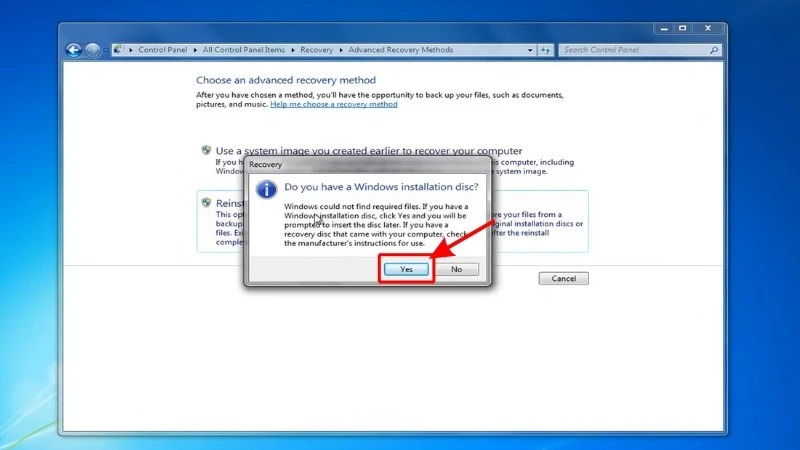
Cách xóa hết dữ liệu trên máy tính Windows 7/10/11 như mới siêu nhanh

Chọn Yes để xác nhận

Bước 7: Nếu bạn không muốn sao lưu dữ liệu > Chọn Skip để bỏ qua bước này.
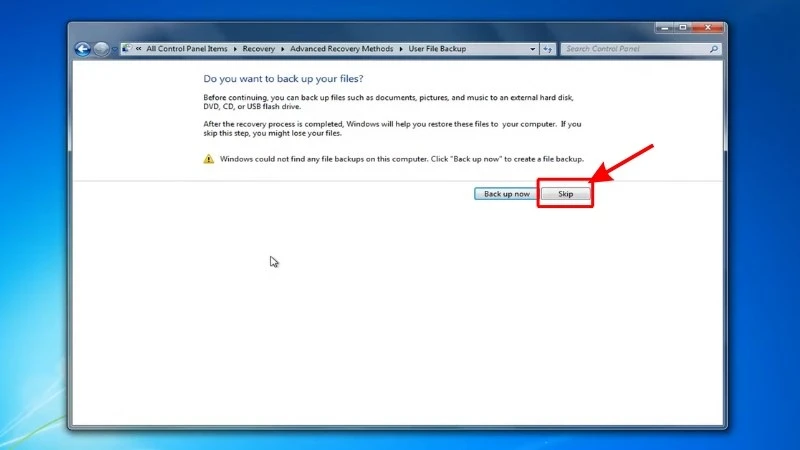
Cách xóa hết dữ liệu trên máy tính Windows 7/10/11 như mới siêu nhanh

Chọn Skip để bỏ qua bước này

Bước 8: Chọn Restart để tiếp tục quá trình > Chờ trong một khoảng thời gian cho quá trình này hoàn tất.
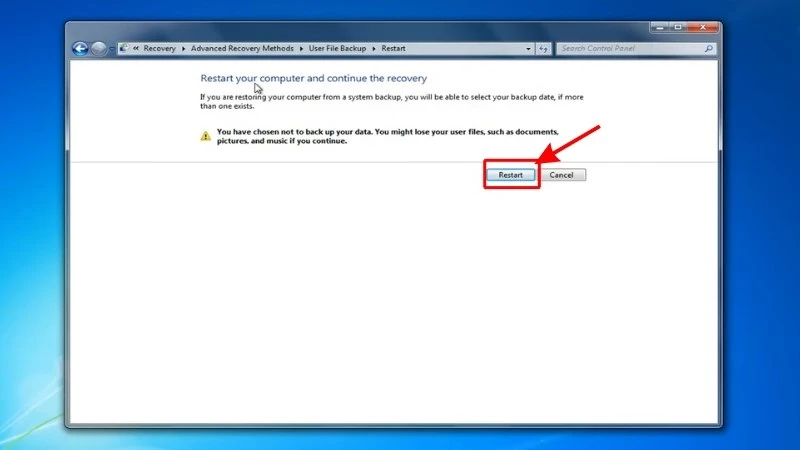
Cách xóa hết dữ liệu trên máy tính Windows 7/10/11 như mới siêu nhanh

Chọn Restart để tiếp tục quá trình

Bước 9: Khi System Recovery Option xuất hiện > Chọn ngôn ngữ và bàn phím phù hợp.
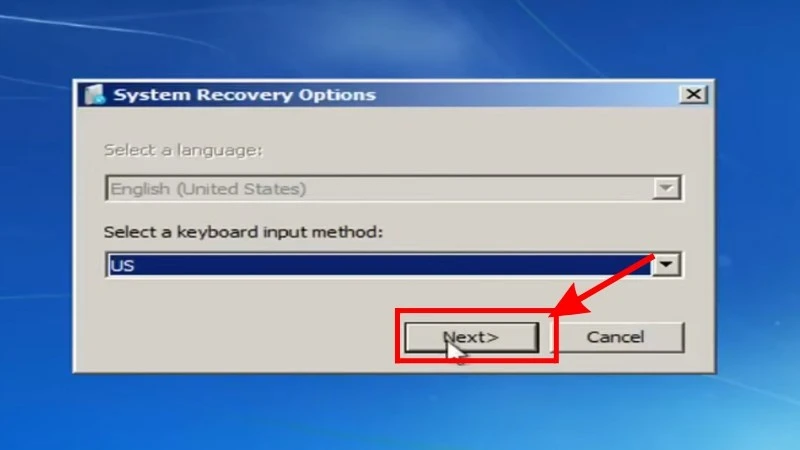
Cách xóa hết dữ liệu trên máy tính Windows 7/10/11 như mới siêu nhanh

Chọn ngôn ngữ và bàn phím phù hợp

Bước 10: Khi cửa sổ Reinstall Windows xuất hiện > Chọn Yes > Chọn Yes để xác nhận và tiến hành quá trình xóa hết dữ liệu và cài đặt lại.
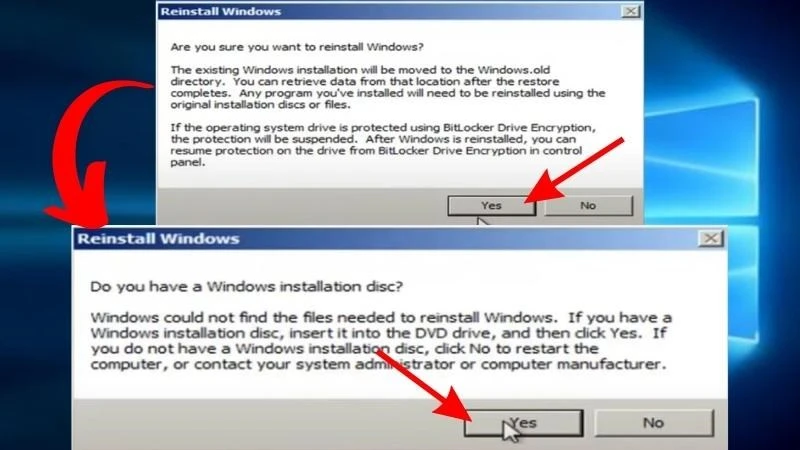
Cách xóa hết dữ liệu trên máy tính Windows 7/10/11 như mới siêu nhanh

Chọn Yes để xác nhận và tiến hành quá trình xóa dữ liệu và cài đặt lại

2. Cách xóa hết dữ liệu trên máy tính Win 10 bằng reset

Để reset lại Win 10 bằng cách sử dụng tính năng Recovery, bạn cần thực hiện các bước sau:

Bước 1: Vào Start > Chọn Settings để mở cửa sổ Windows Settings.
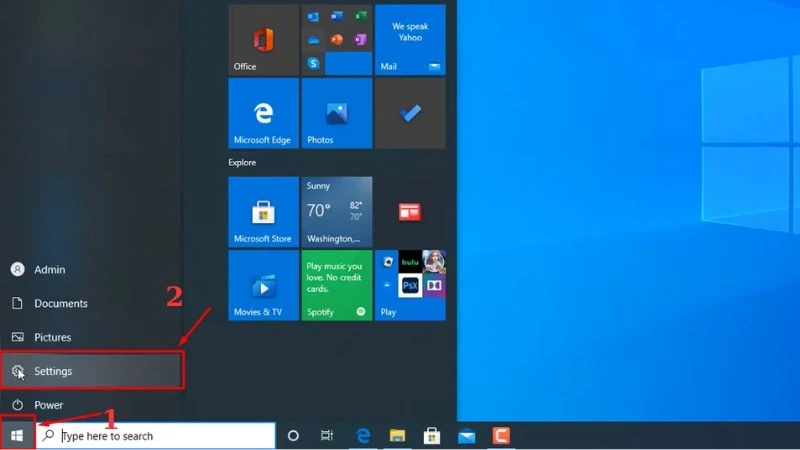
Cách xóa hết dữ liệu trên máy tính Windows 7/10/11 như mới siêu nhanh Chọn Settings để mở cửa sổ Windows Settings" width="800" height="450">

Vào Start > Chọn Settings để mở cửa sổ Windows Settings

Bước 2: Trong cửa sổ Windows Settings > Chọn Update & Security.
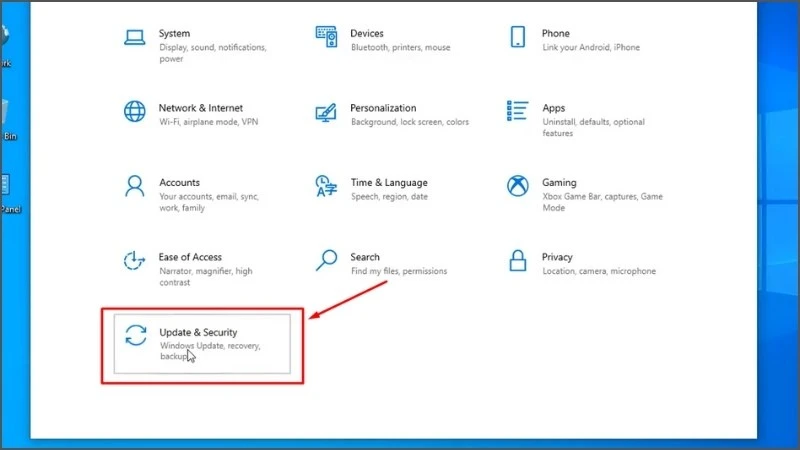
Cách xóa hết dữ liệu trên máy tính Windows 7/10/11 như mới siêu nhanh Chọn Update & Security " width="800" height="450">

Trong cửa sổ Windows Settings > Chọn Update & Security

Bước 3: Chọn Recovery > Tại mục Reset this PC > Chọn Get started.

Tại mục Reset this PC chọn Get started" width="800" height="450">

Chọn Recovery > Tại mục Reset this PC chọn Get started

Bước 4: Trong hộp thoại mới hiện ra > Chọn Remove everything (Xóa tất cả dữ liệu).
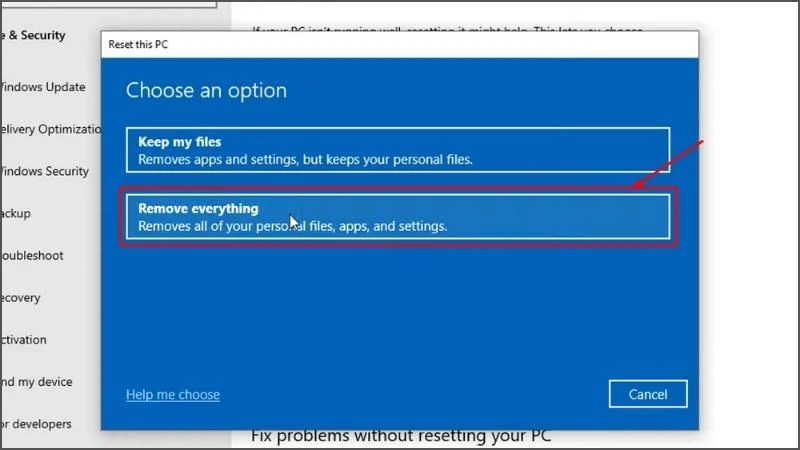
Cách xóa hết dữ liệu trên máy tính Windows 7/10/11 như mới siêu nhanh Chọn Remove everything " width="800" height="450">

Trong hộp thoại mới hiện ra > Chọn Remove everything

Bước 5: Chọn Local reinstall.
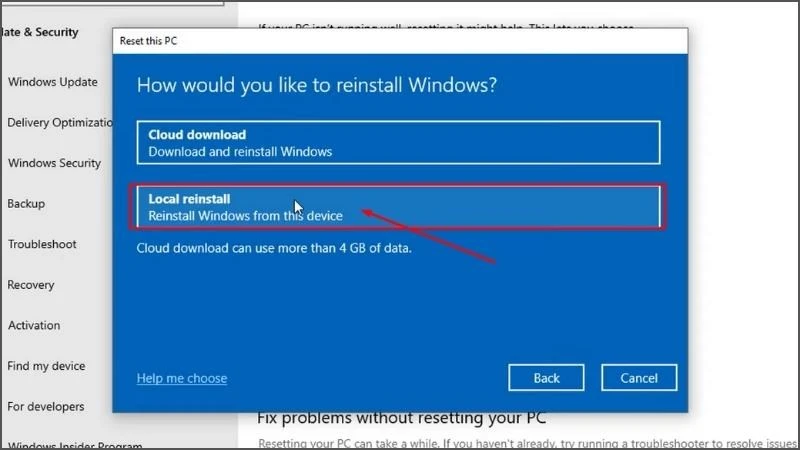
Cách xóa hết dữ liệu trên máy tính Windows 7/10/11 như mới siêu nhanh

Chọn Local reinstall

Bước 6: Chọn Change settings.
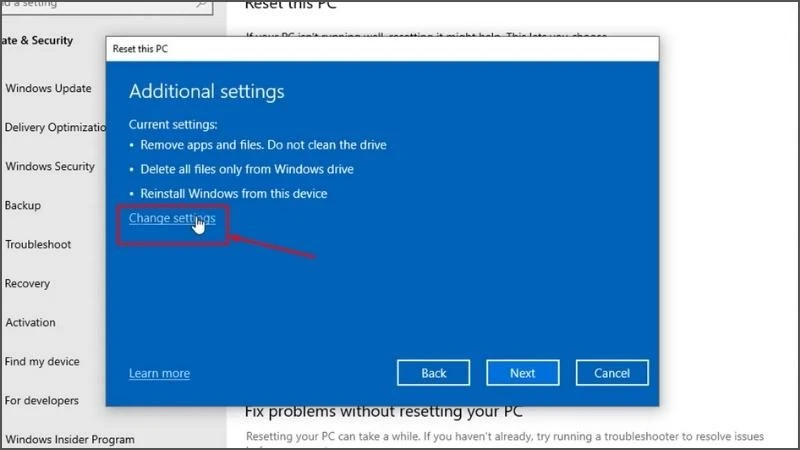
Cách xóa hết dữ liệu trên máy tính Windows 7/10/11 như mới siêu nhanh

Chọn Change settings

Bước 7: Tại mục Delete files from all drives > Chọn Yes, all drives > Chọn Confirm.
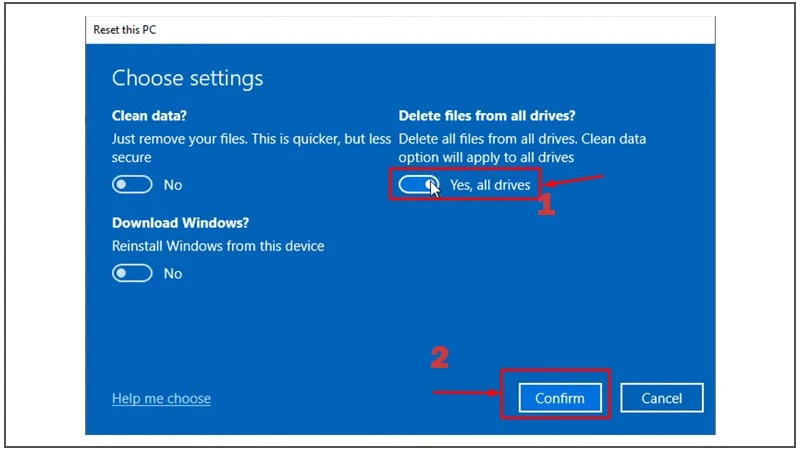
Cách xóa hết dữ liệu trên máy tính Windows 7/10/11 như mới siêu nhanh Chọn Confirm " width="800" height="450">

Chọn Yes, all drives > Chọn Confirm

Bước 8: Trong hộp thoại cuối cùng, chọn Next
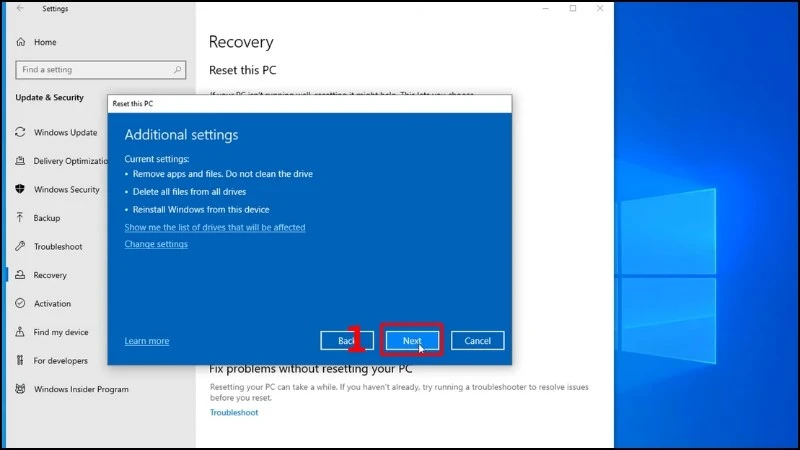
Cách xóa hết dữ liệu trên máy tính Windows 7/10/11 như mới siêu nhanh

Chọn Next

Bước 9: Chọn Reset để bắt đầu quá trình reset PC. Sau đó hệ thống sẽ tự động reset và xóa hết các dữ liệu trong máy để quay trở về trạng thái ban đầu.
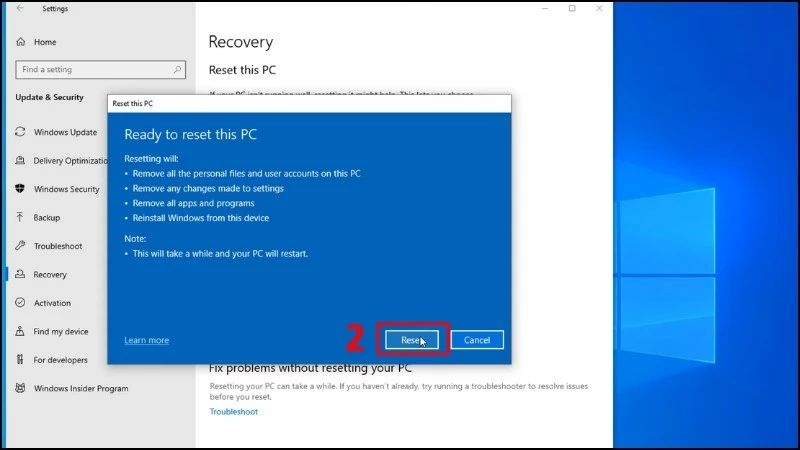
Cách xóa hết dữ liệu trên máy tính Windows 7/10/11 như mới siêu nhanh

Chọn Reset để bắt đầu quá trình reset PC

3. Cách xóa hết dữ liệu trên máy tính Win 11

Để xóa hết dữ liệu trên máy tính Win 11 của bạn, bạn có thể thực hiện các bước sau:

Bước 1: Trên màn hình Desktop > Chọn Power > Nhấn giữ phím Shift + Click chọn Restart.
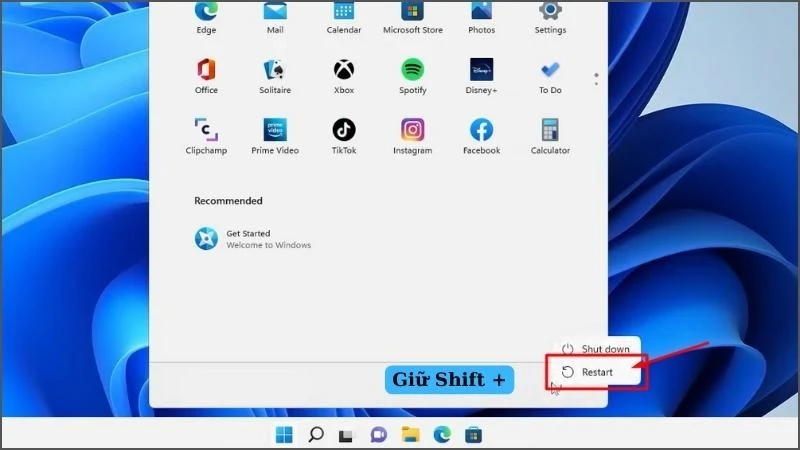
Cách xóa hết dữ liệu trên máy tính Windows 7/10/11 như mới siêu nhanh Nhấn giữ phím Shift + Click chọn Restart " width="800" height="450">

Chọn Power > Nhấn giữ phím Shift + Click chọn Restart

Bước 2: Trong màn hình mới > Chọn Troubleshoot > Chọn Reset this PC.
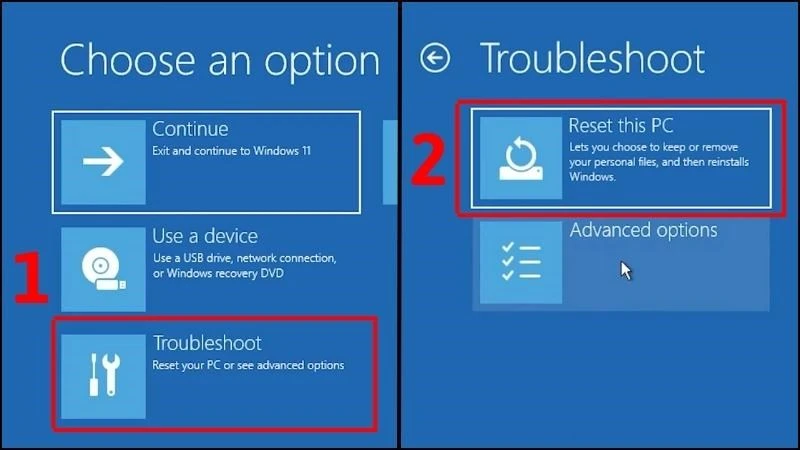
Cách xóa hết dữ liệu trên máy tính Windows 7/10/11 như mới siêu nhanh Chọn Reset this PC" width="800" height="450">

Chọn Troubleshoot > Chọn Reset this PC

Bước 3: Xuất hiện ra 2 tùy chọn:

- Keep my files (Giữ các tài liệu của tôi): Lựa chọn này sẽ giữ lại các tập tin cá nhân của bạn nhưng xóa bỏ các ứng dụng và cài đặt đã cài trên máy.

- Remove everything (Xóa tất cả): Lựa chọn này sẽ xóa sạch tất cả dữ liệu trên máy > Chọn Remove everything để tiếp tục.
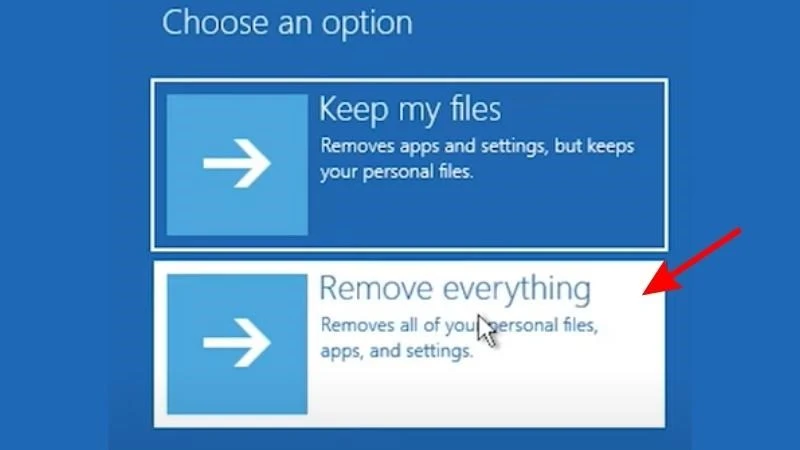
Cách xóa hết dữ liệu trên máy tính Windows 7/10/11 như mới siêu nhanh

Chọn Remove everything để tiếp tục

Bước 4: Chọn Local reinstall (Cài đặt lại cục bộ).
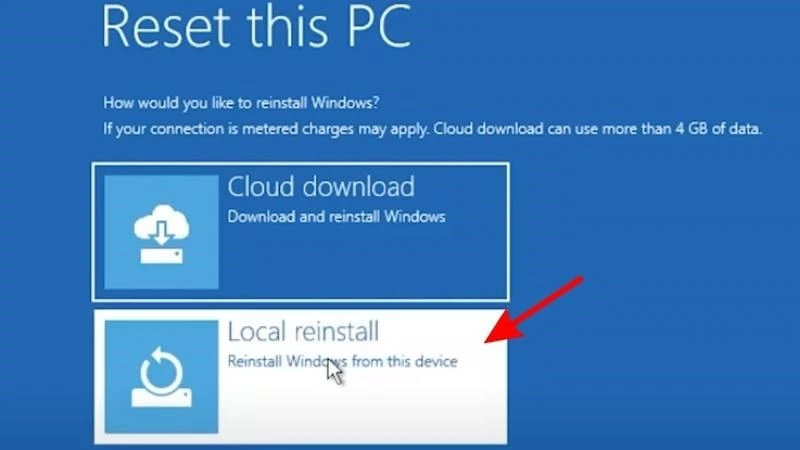
Cách xóa hết dữ liệu trên máy tính Windows 7/10/11 như mới siêu nhanh

Chọn Local reinstall

Bước 5: Chọn Fully clean the drive để dọn dẹp hoàn toàn ổ đĩa của bạn.
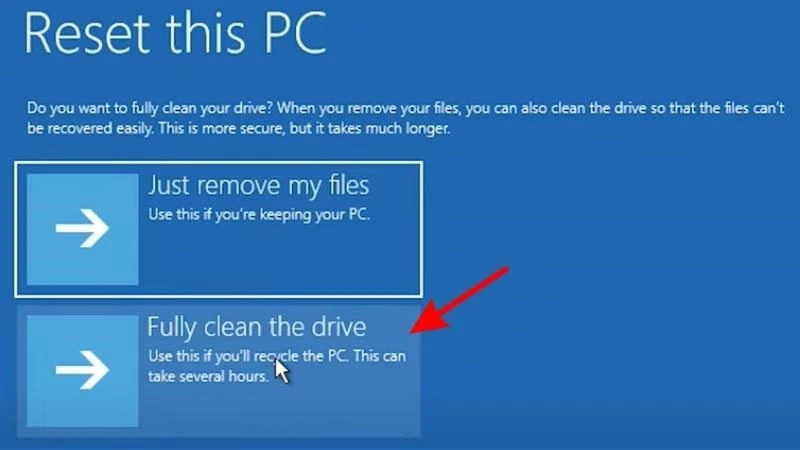
Cách xóa hết dữ liệu trên máy tính Windows 7/10/11 như mới siêu nhanh

Chọn Fully clean the drive

Bước 6: Chọn Reset để bắt đầu quá trình cài đặt lại và chờ đợi cho đến khi hoàn thành.
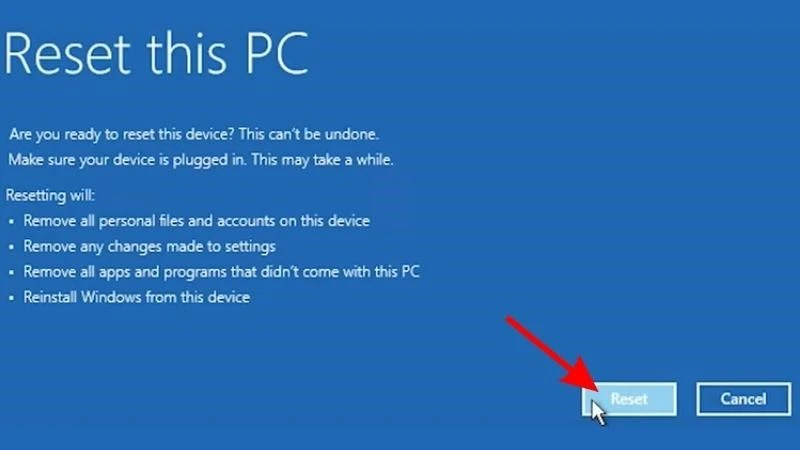
Cách xóa hết dữ liệu trên máy tính Windows 7/10/11 như mới siêu nhanh

Chọn Reset để bắt đầu quá trình cài đặt lại

4. Cách xóa hết dữ liệu trên máy tính bằng lệnh cmd

Để xóa hết dữ liệu trên máy tính bằng lệnh cmd, bạn có thể thực hiện các bước sau đây:

Bước 1: Tại màn hình desktop > Nhấn tổ hợp phím Windows + R > Nhập “cmd” vào ô tìm kiếm > Chọn Ok
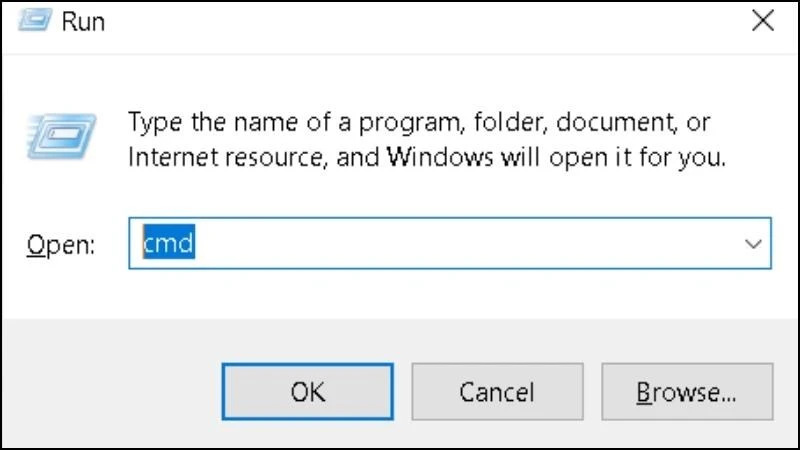
Cách xóa hết dữ liệu trên máy tính Windows 7/10/11 như mới siêu nhanh

Nhấn tổ hợp phím Windows + R và nhập “cmd” vào ô tìm kiếm

Bước 2: Khi cửa sổ cmd mở lên > Bạn nhập lệnh Cipher /w:C

- /w : Xóa bỏ bất cứ dữ liệu nào trên máy tính

- C : Là ổ đĩa cần xóa dữ liệu, bạn có thể thay đổi sang ổ khác như D, E để xóa hết dữ liệu trên máy tính
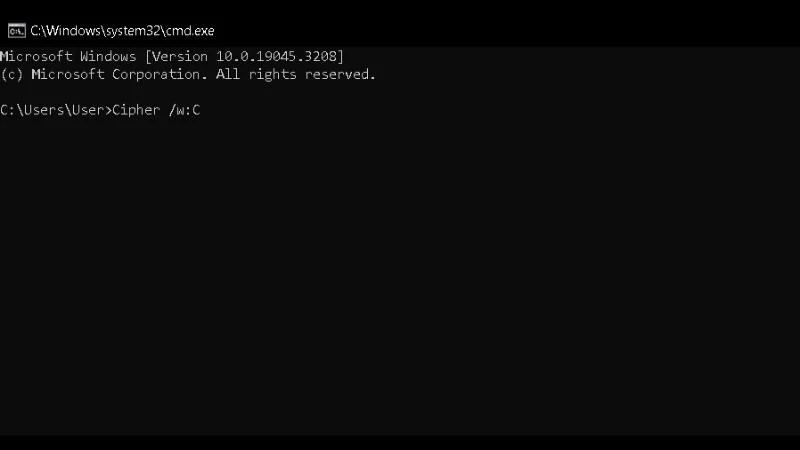
Cách xóa hết dữ liệu trên máy tính Windows 7/10/11 như mới siêu nhanh Nhấn Enter" width="800" height="450">

Nhập lệnh Cipher /w:C > Nhấn Enter

Cuối cùng nhấn Enter để hệ thống xử lý và xóa bỏ dữ liệu trên ổ đĩa đã chọn.

5. Cách xóa hết dữ liệu trên máy tính bằng phần mềm CCleaner

CCleaner là một phần mềm hữu ích giúp người dùng loại bỏ các tệp tin không cần thiết trên máy tính, giải phóng dung lượng bộ nhớ và giảm thiểu các rủi ro tiềm ẩn có thể gây hại cho hệ thống máy tính trong quá trình sử dụng. Dưới đây là các bước hướng dẫn để sử dụng tính năng xóa dữ liệu trong CCleaner:

Bước 1: Vào link phần mềm CCleaner > Chọn Free Download để tải về máy tính miễn phí.
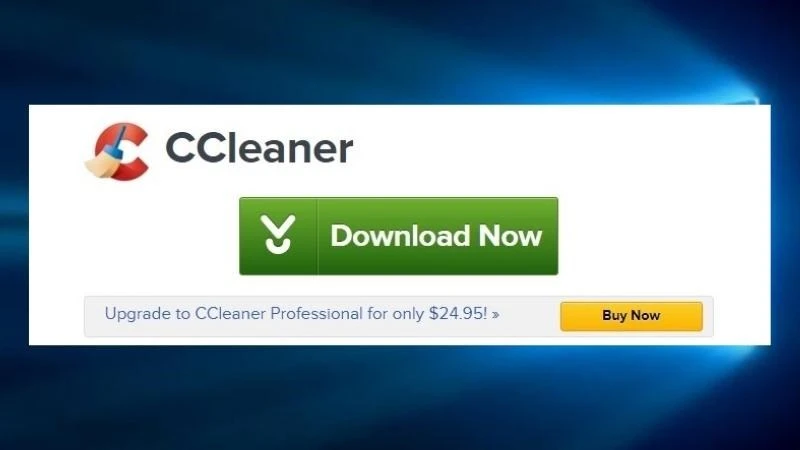
Cách xóa hết dữ liệu trên máy tính Windows 7/10/11 như mới siêu nhanh

Tải phần mềm CCleaner miễn phí

Bước 2: Tiến hành cài đặt bằng cách mở file vừa tải xuống > Nhấn vào Install.
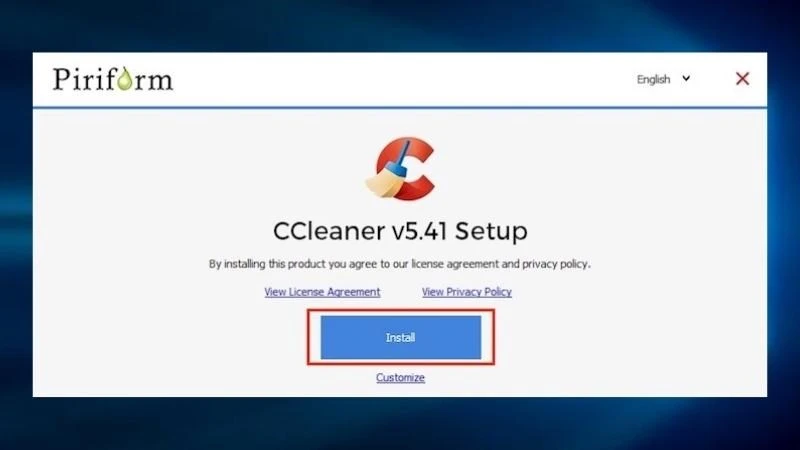
Cách xóa hết dữ liệu trên máy tính Windows 7/10/11 như mới siêu nhanh Nhấn vào Install " width="800" height="450">

Mở file vừa tải xuống > Nhấn vào Install

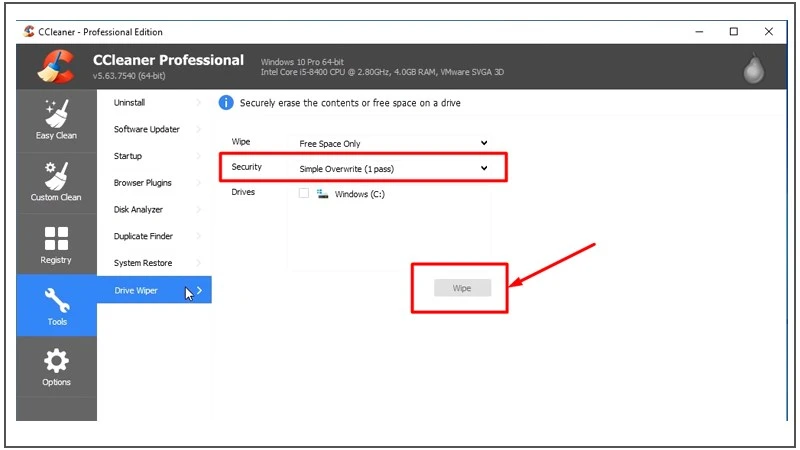
Bước 3: Mở ứng dụng CCleaner lên > Chọn phần Công cụ (Tools) > Chọn phần Quét dọn ổ đĩa (Drive Wiper).
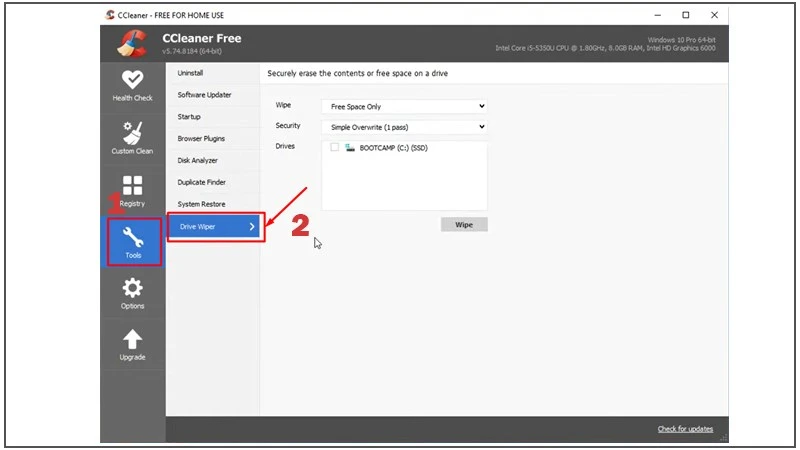
Cách xóa hết dữ liệu trên máy tính Windows 7/10/11 như mới siêu nhanh Chọn phần Quét dọn ổ đĩa (Drive Wiper) " width="800" height="450">

Chọn phần Công cụ (Tools) > Chọn phần Quét dọn ổ đĩa (Drive Wiper)

Bước 4: Bên trong vùng quét dọn ổ đĩa, có các mục sau:

- Quét dọn (Wipe): Tại đây, bạn sẽ có hai lựa chọn.

  • Chỉ chọn vùng trống (Free Space Only): Đây là tùy chọn giúp phần mềm quét và xóa sạch những tập tin vùng trống, thư mục đã bị xóa và các vùng không chứa dữ liệu, tương tự như cách chúng ta thường làm hàng ngày.
  • Toàn ổ đĩa (All Drive): Tương tự như những cách trước đó, máy sẽ tiến hành quét và loại bỏ mọi dữ liệu trên ổ cứng của máy.
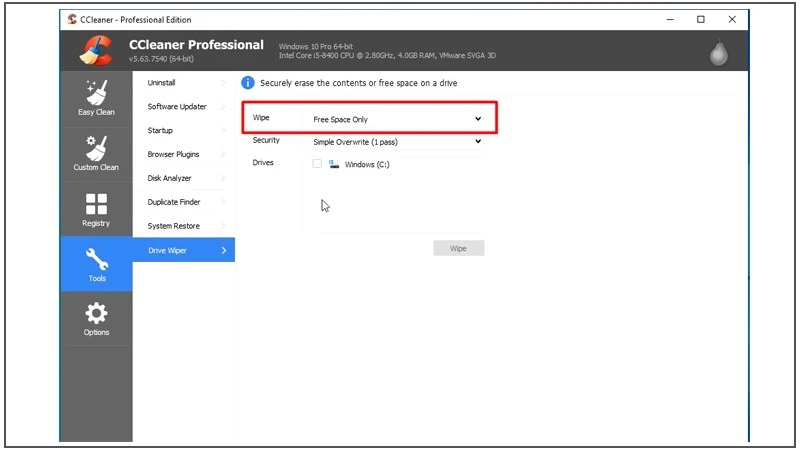
Cách xóa hết dữ liệu trên máy tính Windows 7/10/11 như mới siêu nhanh

Tùy chọn quét dọn ổ đĩa của bạn tại mục Wipe

- Bảo mật (Security): Tại đây, sẽ có 4 lựa chọn cho bạn khi bạn xóa tập tin.

  • Simple Overwrite (1 pass): Cách xóa thông thường
  • DOD 5220.22-M: Ghi đè 3 lần
  • NSA: Ghi đè 7 lần
  • Gutmann: Ghi đè 35 lần

Cách xóa hết dữ liệu trên máy tính Windows 7/10/11 như mới siêu nhanh

Lựa chọn 1 trong 4 lựa chọn trên để chọn tính bảo mật cho việc xóa dữ liệu

Bạn hãy lựa chọn 1 trong 4 lựa chọn trên. Thường thì người dùng ưu tiên lựa chọn Gutmann vì đây là phương pháp xóa vĩnh viễn đảm bảo nhất. Sau khi đã chọn xong, bạn chọn Wipe (Quét dọn) để tiến hành xóa hết dữ liệu. Trong quá trình quét, nên tắt các ứng dụng khác để tiết kiệm thời gian quét của phần mềm.

SĂN NGAY MÃ GIẢM SỐC TGDĐ TẠI ĐÂY!

ĐỪNG BỎ LỠ 1 số mẫu Laptop nổi bật, siêu hot tại TGDĐ:

Trên đây là một số cách xóa hết dữ liệu trên máy tính mà chúng tôi muốn chia sẻ với bạn. Hy vọng rằng những phương pháp trên sẽ giúp bạn lựa chọn được cách xóa dữ liệu máy tính phù hợp. Hẹn gặp lại bạn trong các bài viết sắp tới!
0 Thích
Chia sẻ
  • Chia sẻ Facebook
  • Chia sẻ Twitter
  • Chia sẻ Zalo
  • Chia sẻ Pinterest
Đọc nhiều
Top 200 Đề thi Toán lớp 1 năm 2025 (có đáp án)
Top 200 Đề thi Toán lớp 3 (năm 2025 có đáp án)
Top 20+ phim Anime bách hợp tình cảm hay nhất bạn nên xem
Tổng hợp 15+ đoạn văn mẫu tiếng Anh theo chủ đề thường gặp
Hình ảnh mắc cười: Sức mạnh của meme trong đời sống
 Bài viết liên quan
Link Tải Photoshop CS6 Full Crack Miễn Phí Và Hướng Dẫn Cài Đặt Công Nghệ
Link Tải Photoshop CS6 Full Crack Miễn Phí Và Hướng Dẫn Cài Đặt

Adobe Photoshop CS6 là một trong những phiên bản được yêu thích nhất nhờ giao diện thân thiện, tính năng...

Thiết bị cân bằng tải Draytek Vigor2915 (V2915) Công Nghệ
Thiết bị cân bằng tải Draytek Vigor2915 (V2915)

Thiết bị cân bằng tải Draytek Vigor2915 (V2915)DrayTek đã cho ra đời dòng sản phẩm Vigor2915 mới để thay thế...

Link Download Photoshop CC 2017 Full Crack + Hướng Dẫn Cài Đặt Công Nghệ
Link Download Photoshop CC 2017 Full Crack + Hướng Dẫn Cài Đặt

Photoshop CC 2017 là phiên bản ổn định cho máy tính có cấu hình thấp và vẫn được trang bị...

Tải Microsoft Office miễn phí cho Win 10 nhanh nhất Công Nghệ
Tải Microsoft Office miễn phí cho Win 10 nhanh nhất

Microsoft Office 365 hiện nay là công cụ, ứng dụng văn phòng nổi tiếng và phổ biến nhất, được sử...

Tải Photoshop CC 2019 Full Crack bản cập nhật đầy đủ nhất Công Nghệ
Tải Photoshop CC 2019 Full Crack bản cập nhật đầy đủ nhất

Photoshop CC 2019 là phần mềm chuyên dùng cho việc thiết kế độ họa mà VIỆT NGUYÊN ADV muốn giới...

Hướng dẫn cài phần mềm photoshop 2023 miễn phí Công Nghệ
Hướng dẫn cài phần mềm photoshop 2023 miễn phí

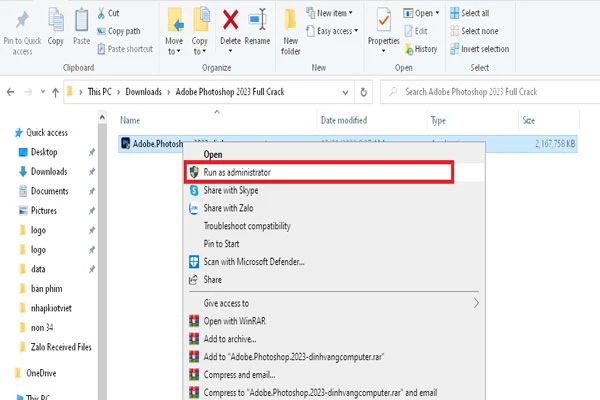
Adobe Photoshop 2023 là phiên bản mới nhất của phần mềm chỉnh sửa ảnh nổi tiếng của Adobe. Photoshop 2023...

Tải Photoshop CS6 Full Mới Nhất: Link Google Drive – Hướng Dẫn Chi Tiết Công Nghệ
Tải Photoshop CS6 Full Mới Nhất: Link Google Drive – Hướng Dẫn Chi Tiết

Photoshop CS6 của nhà phát hành Adobe là sản phẩm được sử dụng nhiểu nhất trong các phiên bản Photoshop,...

Laptop Lenovo ThinkPad X250 i5 5200U/4G/500G Công Nghệ
Laptop Lenovo ThinkPad X250 i5 5200U/4G/500G

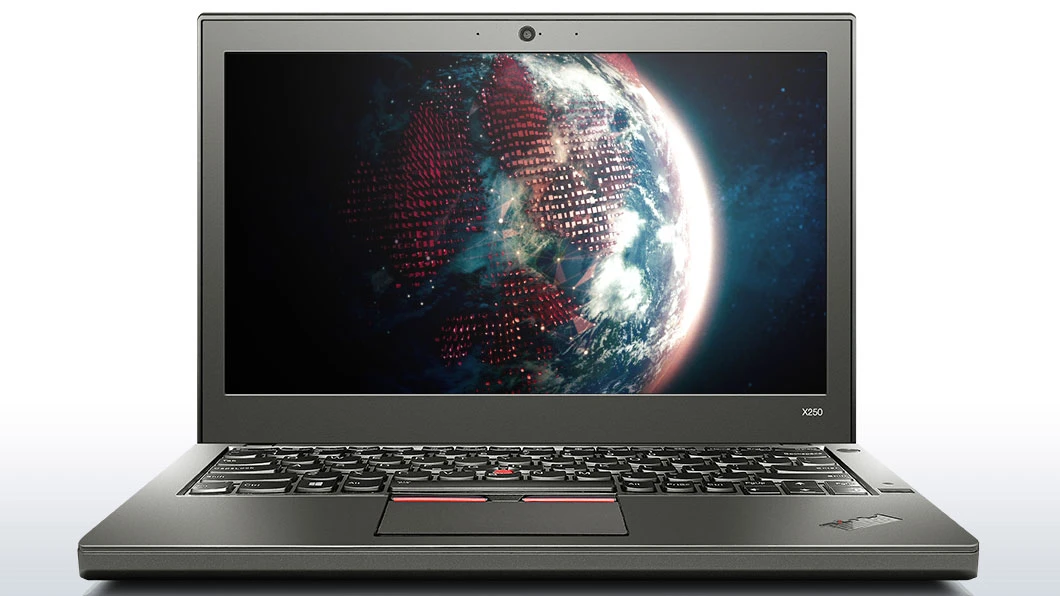
Lenovo ThinkPad X250 i5 5200U/4G/500GLaptop thuộc dòng ultrabook của Lenovo. Cũng như những dòng ThinkPad khác, chiếc X250 sở hữu...

Giả lập Casio Fx 570vn Plus với phần mềm Công Nghệ
Giả lập Casio Fx 570vn Plus với phần mềm

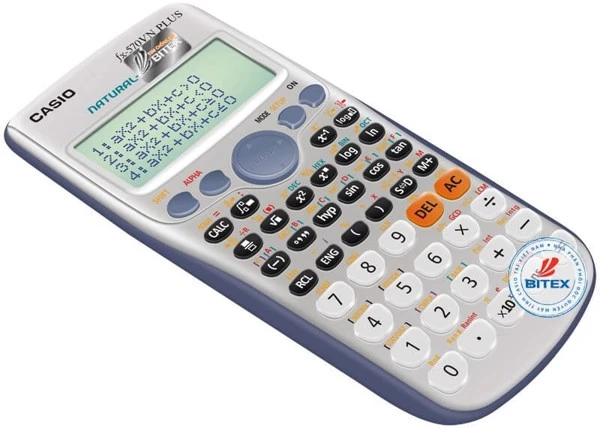
Phần mềm giả lập Casio Fx 570VN Plus đơn giản dưới đây sẽ hướng dẫn các bạn dễ dàng thực...

Tải Photoshop CS5 Portable không cần cài đặt – Google Drive Công Nghệ
Tải Photoshop CS5 Portable không cần cài đặt – Google Drive

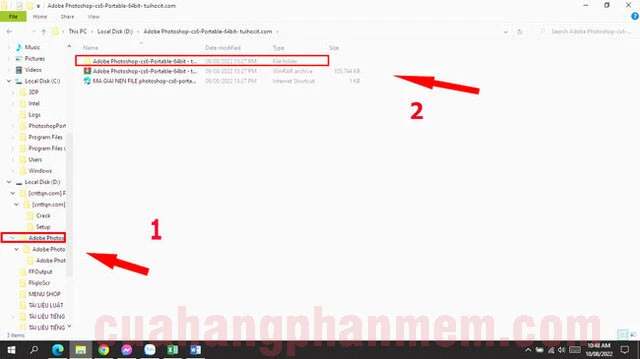
Photoshop CS5 Portable không cần cài đặt là phiên bản Portable được rất nhiều người dùng yêu thích nhờ giao...

Tin mới
Link Tải Photoshop CS6 Full Crack Miễn Phí Và Hướng Dẫn Cài Đặt

Link Tải Photoshop CS6 Full Crack Miễn Phí Và Hướng Dẫn Cài Đặt

Adobe Photoshop CS6 là một trong những phiên bản được yêu thích nhất nhờ giao diện thân thiện, tính năng mạnh mẽ và hiệu năng ổn định, đặc biệt phù hợp với cả người mới học lẫn designer chuyên nghiệp....

14:30 04/01/2026 Công Nghệ

Thiết bị cân bằng tải Draytek Vigor2915 (V2915)

Thiết bị cân bằng tải Draytek Vigor2915 (V2915)

Thiết bị cân bằng tải Draytek Vigor2915 (V2915)DrayTek đã cho ra đời dòng sản phẩm Vigor2915 mới để thay thế cho dòng sản phẩm Vigor2912 Series. Mang trong mình những cải tiến đáng kể về năng lực xử lý, những...

14:25 04/01/2026 Công Nghệ

Link Download Photoshop CC 2017 Full Crack + Hướng Dẫn Cài Đặt

Link Download Photoshop CC 2017 Full Crack + Hướng Dẫn Cài Đặt

Photoshop CC 2017 là phiên bản ổn định cho máy tính có cấu hình thấp và vẫn được trang bị full tính năng hữu ích. Để trải nghiệm phần mềm này, mời bạn đọc lấy link tải kèm hướng dẫn...

14:10 04/01/2026 Công Nghệ

Tải Microsoft Office miễn phí cho Win 10 nhanh nhất

Tải Microsoft Office miễn phí cho Win 10 nhanh nhất

Microsoft Office 365 hiện nay là công cụ, ứng dụng văn phòng nổi tiếng và phổ biến nhất, được sử dụng rộng rãi bởi mọi học sinh, sinh viên hay người dùng văn phòng. Vậy, làm thế nào để Tải...

13:50 04/01/2026 Công Nghệ

Tải Photoshop CC 2019 Full Crack bản cập nhật đầy đủ nhất

Tải Photoshop CC 2019 Full Crack bản cập nhật đầy đủ nhất

Photoshop CC 2019 là phần mềm chuyên dùng cho việc thiết kế độ họa mà VIỆT NGUYÊN ADV muốn giới thiệu đến các bạn đọc ở bài viết này.Hãy cùng theo dõi bài viết để chúng mình hướng dẫn các...

13:30 04/01/2026 Công Nghệ

Hướng dẫn cài phần mềm photoshop 2023 miễn phí

Hướng dẫn cài phần mềm photoshop 2023 miễn phí

Adobe Photoshop 2023 là phiên bản mới nhất của phần mềm chỉnh sửa ảnh nổi tiếng của Adobe. Photoshop 2023 có nhiều tính năng mới và cải tiến hơn các phiên bản cũ trước đây.Adobe Photoshop 2023 được phát hành...

13:25 04/01/2026 Công Nghệ

Tải Photoshop CS6 Full Mới Nhất: Link Google Drive – Hướng Dẫn Chi Tiết

Tải Photoshop CS6 Full Mới Nhất: Link Google Drive – Hướng Dẫn Chi Tiết

Photoshop CS6 của nhà phát hành Adobe là sản phẩm được sử dụng nhiểu nhất trong các phiên bản Photoshop, sản phẩm đã ra đời lâu nên danh tiếng của CS6 quá lớn, nó đáp ứng mọi nhu cầu từ...

13:10 04/01/2026 Công Nghệ

Laptop Lenovo ThinkPad X250 i5 5200U/4G/500G

Laptop Lenovo ThinkPad X250 i5 5200U/4G/500G

Lenovo ThinkPad X250 i5 5200U/4G/500GLaptop thuộc dòng ultrabook của Lenovo. Cũng như những dòng ThinkPad khác, chiếc X250 sở hữu thiết kế sang trọng, lịch lãm kết hợp cấu hình mạnh mẽ Core i5 và màn hình nhỏ nhắn chỉ...

13:05 04/01/2026 Công Nghệ

Giả lập Casio Fx 570vn Plus với phần mềm

Giả lập Casio Fx 570vn Plus với phần mềm

Phần mềm giả lập Casio Fx 570VN Plus đơn giản dưới đây sẽ hướng dẫn các bạn dễ dàng thực hiện các phép tính phức tạp trong quá trình học tập. Casio FX 570VN Plus được nâng cấp từ thế...

13:00 04/01/2026 Công Nghệ

Tải Photoshop CS5 Portable không cần cài đặt – Google Drive

Tải Photoshop CS5 Portable không cần cài đặt – Google Drive

Photoshop CS5 Portable không cần cài đặt là phiên bản Portable được rất nhiều người dùng yêu thích nhờ giao diện thân thiện, tốc độ xử lý nhanh và tính năng chỉnh sửa mạnh mẽ. Phiên bản này cho phép...

12:55 04/01/2026 Công Nghệ

  • Điều khoản sử dụng
  • Chính sách bảo mật
  • Cookies
  • RSS
  • Giới thiệu
  • Điều khoản sử dụng
  • Chính sách bảo mật
  • RSS

Website chia sẻ vui về đời sống ở nhiều chủ đề khác nhau giúp cho mọi người dễ dàng cập nhật kiến thức. Đặc biệt có tiêu điểm quan trọng cho các bạn trẻ hiện nay.

© 2026 - iir.edu.vn
Liên Kết Hữu Ích :

Trang thông tin tổng hợp
  • Trang chủ
  • Công Nghệ
  • Ẩm Thực
  • Kinh Nghiệm Sống
  • Du Lịch
  • Hình Ảnh Đẹp
  • Làm Đẹp
  • Phong Thủy
  • Xe Đẹp
Đăng ký / Đăng nhập
Quên mật khẩu?
Chưa có tài khoản? Đăng ký